Ausgangslage: Was in einer Nextcloud typischerweise liegt
Nextcloud ist mehr als ein Dateispeicher. Je nach Installation finden sich dort persönliche Ordner der Nutzer, Gruppenordner für Abteilungen, Freigaben an Kollegen und externe Partner, öffentliche Freigabelinks, dazu oft Kalender und Adressbücher, Talk-Chats, Deck-Boards und Notizen. Bevor Sie migrieren, sollten Sie wissen, welche dieser Bausteine überhaupt in Benutzung sind. Was keiner mehr braucht, muss nicht umziehen.
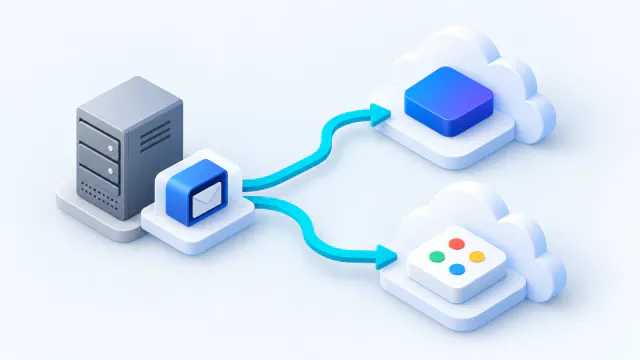
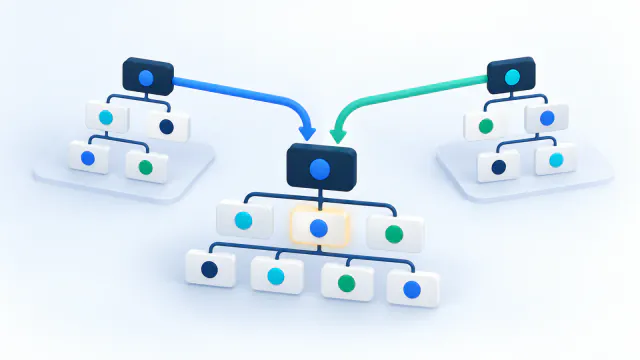
Für die Dateimigration nach Microsoft 365 zählt vor allem die Aufteilung in persönliche Daten und gemeinsam genutzte Daten. Daraus ergibt sich die Zielstruktur: Persönliches landet in OneDrive, Gemeinsames in SharePoint-Dokumentbibliotheken, die in der Regel hinter einem Team oder einer Microsoft-365-Gruppe stehen.
Zugriff auf die Quelle: WebDAV statt Client-Sync
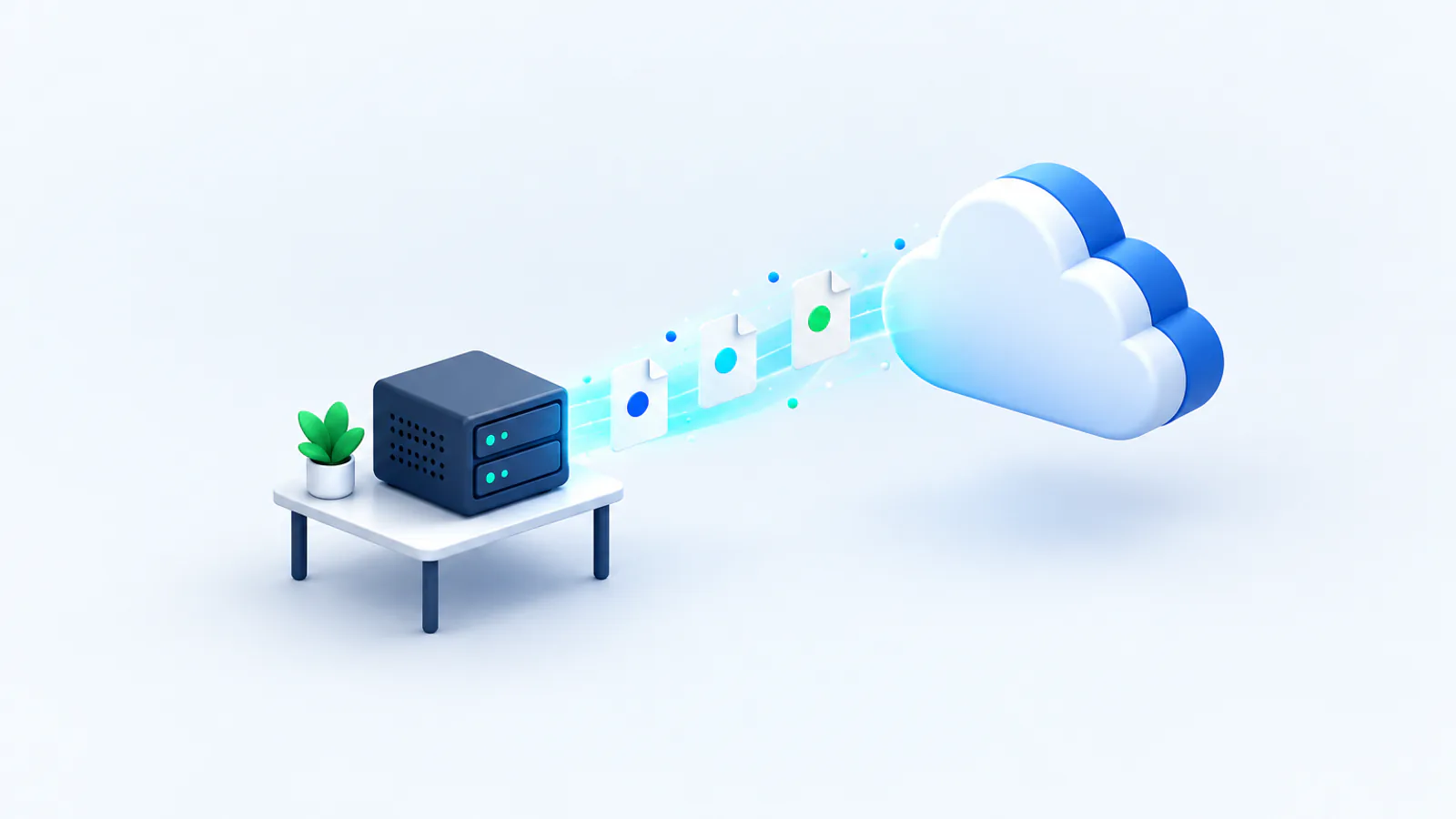
Nextcloud stellt alle Dateien über WebDAV bereit. Genau diesen Weg nutzen wir für die Migration: Unsere Software liest die Dateien direkt vom Nextcloud-Server, ohne dass auf einem Arbeitsplatz ein Sync-Client laufen muss. Das hat drei Vorteile. Erstens ist die Übertragung unabhängig von einzelnen Rechnern und deren Festplatten. Zweitens bleibt die Quelle unverändert, weil nur gelesen wird. Drittens lassen sich mehrere Konten parallel verarbeiten, ohne dass jemand Zugangsdaten auf fremden Geräten eingeben muss.
Für den Zugriff brauchen wir einen administrativen Zugang zur Nextcloud oder je Nutzer ein App-Passwort. Welche Variante sinnvoll ist, hängt von der Installation und davon ab, ob Zwei-Faktor-Authentifizierung aktiv ist. Beides klären wir in der Discovery-Phase, siehe Ablauf. Zugangsdaten liegen während des Projekts verschlüsselt in unserem Schlüsseltresor und werden nach Abschluss gelöscht.
Was mitkommt
- Dateien mit vollständiger Ordnerstruktur. Jeder Ordner und jede Datei wird am Ziel an derselben Stelle angelegt. Die Hierarchie bleibt erhalten, auch bei tiefen Verzeichnisbäumen.
- Persönliche Ordner der Nutzer nach OneDrive, jeweils in das OneDrive des zugehörigen Microsoft-365-Kontos. Dafür braucht es eine Zuordnung Nextcloud-Benutzer zu Microsoft-365-Benutzer, die wir vorab mit Ihnen abstimmen.
- Gruppenordner und gemeinsame Ordner nach SharePoint, in eine oder mehrere Dokumentbibliotheken. Welche Nextcloud-Ordner in welche Bibliothek gehören, legen Sie fest; wir setzen es um. Gemeinsame Ordner und Freigaben kalkulieren wir als Zusatzposition nach Aufwand, siehe Cloud-Speicher-Migration.
- Freigaben, soweit abbildbar. Interne Freigaben zwischen Nutzern lassen sich auf SharePoint- bzw. OneDrive-Berechtigungen übertragen, wenn die Empfänger im Ziel-Tenant existieren. Freigabelinks für Externe haben in Microsoft 365 ein Gegenstück (Freigabelinks mit oder ohne Anmeldung), werden aber neu erzeugt. Die alten Nextcloud-Links funktionieren nach der Abschaltung nicht mehr, Empfänger brauchen also neue Links.
Was nicht automatisch mitkommt
Ehrlichkeit an dieser Stelle spart später Ärger. Folgende Nextcloud-Inhalte sind keine Dateien und werden bei einer Dateimigration nicht übertragen:
- Kalender und Adressbücher. Nextcloud liefert sie per CalDAV und CardDAV aus. Das ist eine eigene Datenquelle und eine eigene Migration nach Exchange Online. Wenn Sie Kalender und Kontakte aus der Nextcloud mitnehmen wollen, nennen Sie das in der Anfrage; wir prüfen in der Erstanalyse, was davon machbar ist.
- Nextcloud-Apps wie Talk (Chats, Anrufe), Deck (Boards), Notes, Forms oder Tables. Für diese Inhalte gibt es in Microsoft 365 zwar funktionale Entsprechungen (Teams, Planner, OneNote, Forms, Lists), aber keinen Datenpfad, der Inhalte automatisch überträgt. Was Sie behalten wollen, exportieren Sie vorher manuell oder dokumentieren es.
- Dateiversionen. Ob ältere Versionen einer Datei mitkommen, hängt vom Nextcloud-Setup und von der Zugriffsart ab. Über WebDAV wird standardmäßig die aktuelle Version übertragen. Wenn Versionshistorie für Sie wichtig ist, etwa aus Nachweisgründen, sprechen Sie das vorab an.
- Papierkorb-Inhalte und gelöschte Dateien. Was in der Nextcloud im Papierkorb liegt, ist keine aktive Datei und wird nicht migriert. Prüfen Sie vorher, ob dort noch etwas Wichtiges liegt.
- Kommentare, Tags und Aktivitätsprotokolle an Dateien.
- Externe Speicher, die in Nextcloud nur eingebunden sind (SMB-Freigaben, S3-Buckets). Die Daten liegen physisch woanders; sie können separat migriert werden, sind aber eine eigene Quelle.
Ziel richtig vorbereiten
Lizenzen und Konten
Jeder Nutzer, dessen persönliche Dateien nach OneDrive sollen, braucht im Ziel ein lizenziertes Microsoft-365-Konto mit OneDrive. Die Lizenzen sind nicht Teil der Migration und werden direkt bei Microsoft beschafft. Das Anlegen von Nutzern, Gruppen und Lizenzen übernehmen wir auf Wunsch.
SharePoint-Struktur planen
Der häufigste Fehler ist, die Nextcloud-Ordnerstruktur 1:1 in eine einzige riesige Dokumentbibliothek zu kippen. Besser: pro Abteilung oder Projekt ein Team bzw. eine SharePoint-Website mit eigener Bibliothek. Das entspricht der Nextcloud-Logik der Gruppenordner und macht Berechtigungen übersichtlich. Legen Sie diese Struktur vor der Migration fest, denn nachträgliches Verschieben in SharePoint ist aufwendig.
Zeichen und Pfade
SharePoint und OneDrive haben eigene Regeln für Dateinamen und Pfadlängen. Bestimmte Zeichen in Dateinamen und sehr lange Pfade sind dort nicht zulässig. Unsere Software erkennt solche Fälle und benennt die betroffenen Dateien automatisch nach einer festen Regel um; jede Umbenennung erscheint mit altem und neuem Namen im Abschlussbericht. Trotzdem lohnt es sich, in der Nextcloud vorab grob aufzuräumen.
Ablauf in fünf Schritten
1. Discovery
Wir erfassen über WebDAV den Bestand: Nutzer, Ordner, Dateianzahl, Datenvolumen, Freigaben. Sie erhalten einen Discovery-Bericht und auf dieser Basis ein Festpreis-Angebot.
2. Zuordnung und Testmigration
Sie legen fest, welcher Nextcloud-Nutzer zu welchem Microsoft-365-Konto gehört und welcher Gruppenordner in welche Bibliothek geht. Mit zwei, drei echten Konten machen wir eine Testmigration, damit Sie das Ergebnis am eigenen System sehen.
3. Vorab-Migration im laufenden Betrieb
Der Großteil der Dateien wird im Hintergrund übertragen. Ihr Team arbeitet weiter in der Nextcloud; dort wird nichts verändert.
4. Stichtag und Delta-Sync
Zum vereinbarten Termin wird die Nextcloud für Schreibzugriffe gesperrt oder schreibgeschützt. Ein Delta-Sync überträgt alles, was seit der Vorab-Migration neu hinzugekommen oder geändert wurde. Ab jetzt arbeitet das Team in OneDrive und SharePoint.
5. Validierung und Abschlussbericht
Quelle und Ziel werden pro Datei abgeglichen, nicht als Stichprobe. Sie bekommen einen Abschlussbericht, der die Vollständigkeit belegt und Ausnahmen mit Grund nennt.
Nextcloud abschalten: nicht zu früh
Schalten Sie die Nextcloud erst ab, wenn der Abschlussbericht vorliegt und Sie ihn geprüft haben. Sinnvoll ist eine Übergangsphase von einigen Wochen, in der die Nextcloud schreibgeschützt weiterläuft. So kann jeder nachschauen, falls etwas vermisst wird, und Freigabelinks an Externe können geordnet ersetzt werden. Erst danach folgt das Löschkonzept: Backups der Nextcloud nach Ihrer Aufbewahrungsregel entsorgen, Server oder Hosting kündigen, Zugänge sperren. Wie Sie das datenschutzkonform dokumentieren, beschreibt der Ratgeber DSGVO-konforme Cloud-Migration.
Stolperfallen aus der Praxis
- Nextcloud-Konten ohne Gegenstück im Ziel. Ausgeschiedene Mitarbeiter, Funktionskonten oder Testnutzer haben kein Microsoft-365-Konto. Entscheiden Sie vorher, ob deren Daten in eine SharePoint-Bibliothek „Archiv“ gehen oder entfallen.
- Freigabelinks in E-Mails und Dokumenten. Alte Nextcloud-Links in Mailverläufen, Wikis oder Intranets funktionieren nach der Abschaltung nicht mehr. Informieren Sie Ihr Team und externe Partner rechtzeitig.
- Sync-Clients auf Arbeitsplätzen. Der Nextcloud-Desktop-Client sollte nach dem Stichtag deaktiviert werden, sonst arbeiten einzelne Nutzer in lokalen Kopien weiter, die nirgends mehr ankommen.
- Sehr große Einzeldateien und tiefe Pfade brauchen Aufmerksamkeit; beides wird in der Discovery sichtbar.
- Kalender und Kontakte vergessen. Wer die Nextcloud auch als Kalender-Server nutzt, merkt das oft erst nach der Abschaltung. Vorher klären.
Was kostet die Migration von Nextcloud nach Microsoft 365?
Für persönliche Dateien gilt der Listenpreis von 19 € je Nutzer (bis 50 GB je Nutzer) plus einmalig 200 € Projektpauschale für Kickoff, Zugänge, Discovery, Testmigration und Begleitung am Stichtag. Für 20 Nutzer sind das 580 € netto. Gemeinsame Ordner und Freigaben kalkulieren wir nach der Erstanalyse nach Aufwand. Ihre Konfiguration rechnen Sie im Preisrechner durch; der verbindliche Festpreis folgt nach der kostenlosen Erstanalyse. Die Microsoft-365-Lizenzen sind nicht enthalten.
Selbst machen oder beauftragen?
Für einen einzelnen Nutzer mit wenigen Gigabyte reicht es, die Dateien über den Nextcloud-Client herunterzuladen und in OneDrive hochzuladen. Sobald es um mehrere Nutzer, Gruppenordner mit Berechtigungen und einen Stichtag geht, an dem niemand Daten verlieren darf, wird der manuelle Weg unübersichtlich: Niemand kann am Ende belegen, dass alles angekommen ist. Eine begleitete Migration nach Microsoft 365 liest direkt per WebDAV, überträgt im Hintergrund, zieht das Delta nach und weist jede Datei im Abschlussbericht nach. Wie Sie das für Ihre Situation abwägen, steht im Ratgeber Selbst migrieren oder Dienstleister; wer parallel von Dropbox umzieht, findet die Besonderheiten unter Dropbox zu OneDrive migrieren.
Häufige Fragen
Bleibt die Ordnerstruktur aus Nextcloud in OneDrive und SharePoint erhalten?
Ja. Jeder Ordner und jede Datei wird am Ziel an derselben Stelle angelegt, auch bei tiefen Verzeichnisbäumen. Nur Zeichen oder Pfadlängen, die SharePoint nicht zulässt, werden definiert behandelt und im Abschlussbericht mit Grund aufgeführt.
Werden Nextcloud-Freigaben nach Microsoft 365 übernommen?
Interne Freigaben zwischen Nutzern lassen sich auf OneDrive- und SharePoint-Berechtigungen abbilden, wenn die Empfänger im Ziel-Tenant existieren. Freigabelinks für Externe werden in Microsoft 365 neu erzeugt; die alten Nextcloud-Links gelten nach der Abschaltung nicht mehr. Gemeinsame Ordner und Freigaben kalkulieren wir nach Aufwand.
Kommen Kalender und Kontakte aus der Nextcloud mit?
Nicht im Rahmen der Dateimigration. Nextcloud stellt Kalender und Adressbücher per CalDAV und CardDAV bereit; das ist eine eigene Datenquelle. Wenn Sie sie nach Exchange Online mitnehmen wollen, nennen Sie das in der Anfrage, dann prüfen wir in der Erstanalyse, was machbar ist.
Muss auf unseren Rechnern etwas installiert werden?
Nein. Die Migration läuft über WebDAV direkt vom Nextcloud-Server auf unsere Server in Deutschland und der EU und von dort nach Microsoft 365. Auf Arbeitsplätzen wird nichts installiert; der Nextcloud-Desktop-Client sollte nach dem Stichtag lediglich deaktiviert werden.
Wann können wir die Nextcloud abschalten?
Erst nach dem Abschlussbericht und einer Übergangsphase von einigen Wochen, in der die Nextcloud schreibgeschützt weiterläuft. So lässt sich nachschauen, falls etwas vermisst wird, und externe Freigabelinks können geordnet ersetzt werden. Danach greift Ihr Löschkonzept für Backups und Hosting.
Quellen & weiterführende Dokumentation
- Nextcloud-Handbuch: Zugriff auf Nextcloud-Dateien über WebDAV — WebDAV-Schnittstelle, über die Dateien ausgelesen werden
- Nextcloud-Handbuch: Dateifreigabe — Freigabetypen in Nextcloud, die im Ziel neu angelegt werden müssen
- Nextcloud Administration Manual: Using the occ command — Kommandozeilenwerkzeug zum Auslesen von Benutzern und Freigaben
- Microsoft Learn: Migrieren Ihrer Dateifreigaben zu Microsoft 365 mit dem Migrations-Manager — Microsofts Werkzeug für Dateifreigaben nach OneDrive/SharePoint
- Microsoft Support: Einschränkungen und Grenzwerte in OneDrive und SharePoint — Ungültige Zeichen, Dateinamen und Pfadlängen im Ziel