

Wann eine SharePoint-Migration ansteht
Drei Anlässe machen den größten Teil unserer SharePoint-Projekte aus. Erstens Fusion, Übernahme oder Konsolidierung: Zwei Microsoft-365-Tenants werden zu einem, und mit den Postfächern müssen auch SharePoint-Websites, Dokumentbibliotheken und die Dateien der Teams-Kanäle in den Ziel-Tenant. Zweitens der Wechsel von Google Workspace zu Microsoft 365: Meine Ablage wird zu OneDrive, geteilte Ablagen werden zu SharePoint-Bibliotheken. Drittens die Ablösung einer Dateiablage, die nicht mehr passt: Dropbox, eine selbst betriebene Nextcloud oder ownCloud, ein S3- oder WebDAV-Speicher, deren Inhalte künftig in SharePoint Online und Teams liegen sollen.
Allen drei gemeinsam: Die Dateien selbst sind nicht das Problem, sondern alles, was an ihnen hängt. Berechtigungen auf Ordnerebene, Metadaten in Bibliotheksspalten, Versionsverläufe, Freigabelinks an Externe, Dateinamen, die SharePoint ablehnt. Ein Kopiervorgang per Hand oder Sync-Client verliert genau diese Dinge, und bei mehr als einer Handvoll Sites weiß hinterher niemand, ob wirklich alles angekommen ist. Wir sitzen in Memmingen und betreuen SharePoint-Migrationen für Unternehmen in ganz Deutschland, Österreich und der Schweiz, viele davon im Raum München und in Bayern; die Arbeit selbst läuft ohnehin über unsere Server, nicht vor Ort. Wie ein Projekt Schritt für Schritt abläuft, steht auf der Seite Ablauf.
Tenant-zu-Tenant: Websites, Bibliotheken, Listen und Teams-Dateien
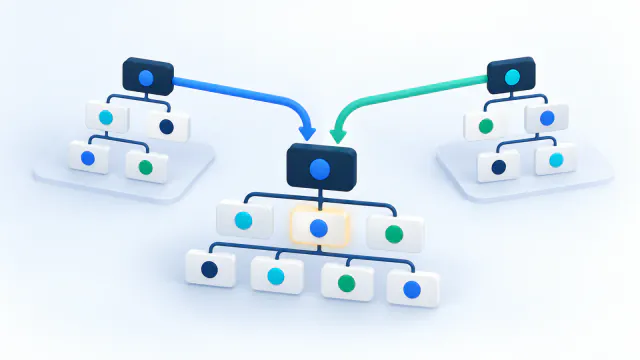
Bei einer SharePoint Online Migration von einem Microsoft-365-Tenant in einen anderen überträgt unsere Software ganze Websites: Dokumentbibliotheken mit vollständiger Ordnerstruktur, Listen mit ihren Einträgen, die Metadaten der Spalten und den Versionsverlauf der Dokumente. Berechtigungen auf Datei- und Ordnerebene werden auf die zugeordneten Nutzer und Gruppen im Ziel-Tenant abgebildet, Freigabelinks soweit das Ziel das jeweilige Konzept kennt. Teams-Dateien sind technisch SharePoint-Bibliotheken der jeweiligen Team-Website; sie landen in der Bibliothek des Ziel-Teams, Kanalordner inklusive. Auf Wunsch erfasst die Software alle Sites des Quell-Tenants automatisch und migriert sie in einem Lauf, statt dass jede Site einzeln angelegt und angestoßen werden muss.
Ehrlich benennen müssen wir, was tenant-zu-tenant nicht automatisch mitkommt und im Ziel nachzuziehen ist:
- Berechtigungen auf Site- und Bibliotheksebene: Sie werden im Ziel neu gesetzt; der Abschlussbericht listet jede betroffene Site und Bibliothek, damit nichts vergessen wird.
- Teams-Chats und Kanalunterhaltungen: Sie sind keine SharePoint-Daten und werden nicht übertragen.
- Power-Automate-Flows, Workflows und Site-Designs: Automatisierungen, Branding und Seitenlayouts werden im Ziel-Tenant neu eingerichtet.
Diese Punkte stehen im Discovery-Bericht, bevor Sie sich festlegen. Postfächer, Kalender, Kontakte und OneDrive-Laufwerke derselben Organisation migrieren wir im selben Projekt; die Koordination mit Domain-Übernahme und Identitäten beschreibt die Seite Tenant-to-Tenant-Migration, die Reihenfolge der Schritte der Ratgeber Microsoft 365 Tenant-to-Tenant-Migration.
Google Drive, Dropbox, Nextcloud und S3 nach SharePoint
Aus Google Drive übertragen wir persönliche Ablagen nach OneDrive und geteilte Ablagen in SharePoint-Dokumentbibliotheken, mit Ordnerstruktur, Freigaben und Freigabelinks, soweit SharePoint sie abbilden kann. Google-native Dateien, also Docs, Sheets und Slides, werden automatisch als Office-Dateien (.docx, .xlsx, .pptx) abgelegt; der Versionsverlauf wird übernommen. Welche geteilte Ablage zu welcher Site oder Bibliothek wird, legen wir gemeinsam im Mapping fest. Die Details dieser Route stehen im Ratgeber Google Drive zu SharePoint und OneDrive migrieren.
Aus Dropbox, Nextcloud, ownCloud sowie S3- und WebDAV-Speichern werden Dateien mit vollständiger Ordnerstruktur in die vorgesehenen SharePoint-Bibliotheken übertragen; Freigaben auf Datei- und Ordnerebene werden auf die Berechtigungen des Ziels abgebildet, soweit das Zielsystem das Konzept kennt. Unzulässige Zeichen in Dateinamen und zu lange Pfade, die SharePoint Online ablehnt, benennt die Software automatisch um; jede Umbenennung ist im Bericht nachvollziehbar. Anleitungen zu den häufigsten Quellen: Dropbox zu OneDrive und Nextcloud zu Microsoft 365. Soll das Ziel nicht SharePoint, sondern Google Drive oder ausschließlich OneDrive sein, passt die Seite Cloud-Speicher-Migration.
Vorbereitung und Automatisierung: Discovery, Mapping, Ziel-Sites
In der kostenlosen Erstanalyse erfasst unsere Software den Bestand automatisch: jede Site, jede Dokumentbibliothek und Liste mit Dateianzahl, Volumen, Ordnertiefe, Versionen und Berechtigungen; bei Google Drive, Dropbox oder Nextcloud entsprechend jede Ablage. Daraus entstehen der Discovery-Bericht und das Mapping: welche Quell-Site auf welche Ziel-Site, welche geteilte Ablage in welche Bibliothek, welcher Quell-Nutzer auf welches Ziel-Konto. Vorher lohnt ein kurzes Aufräumen: verwaiste Sites, Freigaben ehemaliger Mitarbeiter, Papierkörbe. Was nicht mit soll, wird weder migriert noch berechnet.
Im Ziel-Tenant brauchen wir lizenzierte Nutzer, angelegte Teams beziehungsweise Sites und eine App-Registrierung, über die unsere Software lesend auf die Quelle und schreibend auf das Ziel zugreift. Das Anlegen der Sites und Teams übernehmen wir auf Wunsch. Auf Endgeräten wird nichts installiert. Die Migration selbst ist SharePoint-Automatisierung im besten Sinn: Mehrere Bibliotheken laufen parallel, die Drosselung durch Microsoft hält die Software automatisch ein, sodass weder Quell- noch Ziel-Tenant ausgebremst werden, und eine Testmigration an zwei bis drei echten Sites zeigt Ihnen das Ergebnis, bevor Sie beauftragen.
Umstellung: Vorab-Migration, Stichtag, Delta-Sync
Der Großteil der Daten wird im Hintergrund übertragen, während Ihr Team in der alten Umgebung weiterarbeitet; die Quelle wird nur gelesen. Zum vereinbarten Stichtag, meist ein Wochenende, setzen Sie die Quell-Sites oder die alte Ablage auf schreibgeschützt beziehungsweise informieren das Team, dass ab jetzt im Ziel gearbeitet wird. Der Delta-Sync überträgt alle Dateien, die seit der Vorab-Migration neu hinzugekommen oder geändert wurden, inklusive neuer Versionen. Anders als bei E-Mail gibt es keinen MX-Eintrag, der die Umstellung technisch erzwingt; ein klar kommunizierter Zeitpunkt und die Umstellung der OneDrive-Sync-Clients auf die neuen Bibliotheken sind deshalb umso wichtiger. Bei einer Tenant-Migration bündeln wir den Stichtag mit der Domain-Übernahme und dem Postfach-Cutover, damit sich Ihre Nutzer nur einmal umgewöhnen müssen.
Datenschutz, Nachweis und Preis
SharePoint-Bibliotheken enthalten Verträge, Personalakten, Konstruktionsdaten. Unsere eigene Software überträgt sie direkt von der Quelle über unsere Server in Deutschland und der EU in Ihren Ziel-Tenant, ohne Zwischenspeicherung bei einem Drittanbieter und ohne fremden Migrationsdienst. Zugangsdaten und App-Registrierungen liegen verschlüsselt im Schlüsseltresor und werden nach Projektabschluss widerrufen. Einen Auftragsverarbeitungsvertrag nach Art. 28 DSGVO schließen wir auf Wunsch; was Sie als Verantwortlicher dabei beachten müssen, fasst der Ratgeber DSGVO-konforme Cloud-Migration allgemein zusammen, eine Rechtsberatung ist das nicht.
Nach der Migration gleicht die Software jedes Objekt gegen die Quelle ab: Dateien nach Anzahl, Größe und Pfad, Listeneinträge, Versionen, Berechtigungen. Abweichungen werden nachmigriert oder mit Grund dokumentiert; Umbenennungen und neu zu setzende Site-Rechte sind im Abschlussbericht aufgeführt. Preislich gilt: 200 € Projektpauschale und 19 € je Nutzer für persönliche Dateien in OneDrive bis 50 GB; 25 Nutzer kosten damit 675 € netto. SharePoint-Websites, Listen und Teams-Dateien kalkulieren wir als Aufwandsposition nach der Discovery-Analyse, weil Anzahl der Sites, Volumen und Berechtigungsstruktur für einen Pauschalpreis zu stark variieren. Sie erhalten vorab ein Festpreis-Angebot, das beides enthält. Im Preisrechner ist Microsoft 365 als Quelle vorausgewählt; SharePoint-Websites und Teams-Dateien nehmen Sie dort als Zusatzposition in die Anfrage auf.